Erste Schritte mit CircuitPython
CircuitPython ist installiert? Dann kannst du jetzt dein erstes Python-Programm auf deiner senseBox MCU-S2 schreiben!
In dieser Anleitung zeigen wir dir Schritt für Schritt, wie du deine senseBox mit dem CircuitPython Editor verbindest und dein erstes Programm ausführst.
Voraussetzungen
Für dieses Tutorial benötigst du:
- Eine senseBox MCU-S2 mit installiertem CircuitPython
- Ein USB-Kabel, das Daten übertragen kann
- Einen Computer mit Google Chrome oder Microsoft Edge
Falls du CircuitPython noch nicht installiert hast, folge zuerst unserer Installationsanleitung.
Der CircuitPython Editor
Zum Programmieren verwenden wir den CircuitPython Editor.
Der Editor funktioniert direkt in deinem Browser. Du musst keine zusätzliche Software installieren.
senseBox mit dem Editor verbinden
- Verbinde deine senseBox MCU-S2 über ein USB-Kabel mit deinem Computer.
- Öffne den CircuitPython Editor.
- Klicke auf
Connectund wähle die VerbindungsmethodeUSBaus. - Klicke auf
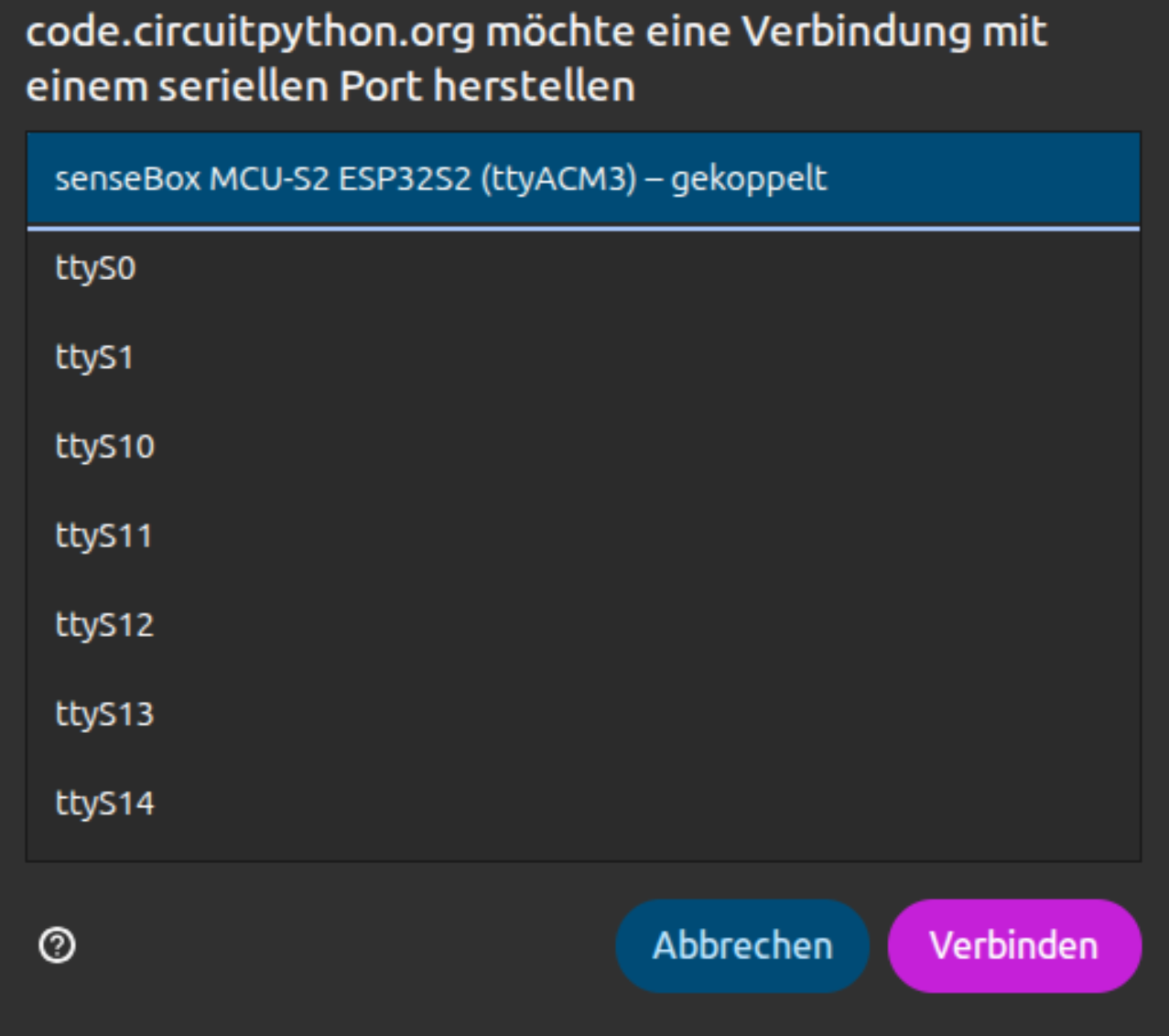
Connect to Device. - Wähle im geöffneten Fenster deine
senseBox MCU-S2 ESP32S2aus und bestätige mitVerbinden.
-
Klicke auf
Select New Folderund wähle das LaufwerkCIRCUITPYaus.Das ist das Laufwerk deiner senseBox. Hier werden deine Python-Programme gespeichert.
-
Bestätige den Zugriff auf die Dateien, falls dein Browser danach fragt.
-
Klicke anschließend auf
Use CIRCUITPY.
Geschafft! Deine senseBox ist jetzt mit dem Editor verbunden.
Dein erstes Python-Programm
Jetzt schreiben wir ein kleines Programm, das den Text Hello World! ausgibt.
Programm schreiben
-
Klicke im Editor auf
Openund öffne die Dateicode.py.Die Datei
code.pyenthält das Python-Programm, das deine senseBox ausführt. -
Lösche den bisherigen Inhalt der Datei und füge folgenden Code ein:
print("Hello World!")Mit
print()kannst du einen Text ausgeben. Der Text muss dabei in Anführungszeichen stehen.
Programm ausführen
- Öffne im Editor den Bereich
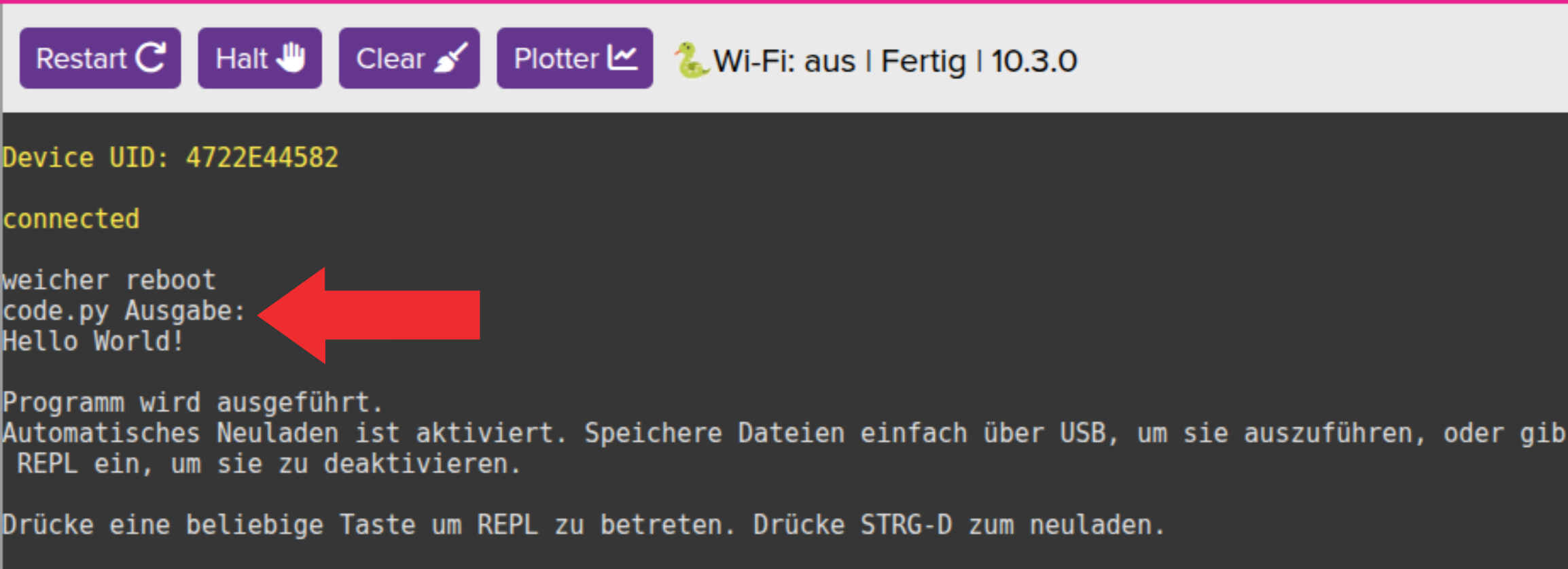
Serial. Hier kannst du die Ausgaben deiner senseBox sehen. - Klicke auf
Save + Run, um dein Programm zu speichern und auszuführen.

Im Bereich Serial sollte jetzt der Text Hello World! erscheinen.
Geschafft!
Du hast gerade dein erstes Python-Programm auf deiner senseBox MCU-S2 ausgeführt!
Probiere es selbst aus!
Ändere den Text in deinem Programm:
print("Hallo senseBox!")
Klicke erneut auf Save + Run.
Jetzt sollte im Bereich Serial der Text Hallo senseBox! erscheinen.
Du kannst auch einen eigenen Text ausprobieren!
Häufige Probleme
Meine senseBox wird nicht gefunden
- Überprüfe, ob deine senseBox richtig mit dem Computer verbunden ist.
- Achte darauf, dass dein USB-Kabel Daten übertragen kann.
- Verwende Google Chrome oder Microsoft Edge.
- Versuche anschließend erneut, deine senseBox zu verbinden.
Das Laufwerk CIRCUITPY wird nicht angezeigt
Überprüfe, ob CircuitPython auf deiner senseBox installiert ist.
Falls das Laufwerk weiterhin nicht erscheint, drücke kurz den Reset-Button auf deiner senseBox MCU-S2.
Mein Programm zeigt keine Ausgabe
Überprüfe, ob du den Bereich Serial im Editor geöffnet hast.
Klicke anschließend erneut auf Save + Run.
Achte außerdem darauf, dass dein Programm genauso geschrieben ist wie im Beispiel.
Wie geht es weiter?
Du hast dein erstes Python-Programm erfolgreich ausgeführt!
Als Nächstes kannst du lernen, wie du zusätzliche CircuitPython-Bibliotheken installierst.
Oder probiere direkt ein Projekt aus: