OLED Display

Mit dem senseBox OLED Display lassen sich auf 128x64 Pixeln Messwerte, Statusmeldungen und vieles mehr anzeigen.

OLED Display
🔍 Vergrößern

OLED Display

Technische Informationen​

  • "Plug-in-and-Go" senseBox kompatibel durch Breakout-Board mit JST-Anschluss
  • Maße: 24mm x 25mm x 19mm
  • Auflösung von 128x64 Pixeln
  • Panel Größe: 26,70x19,26x1,45 (mm)

Anschluss​

i2c port

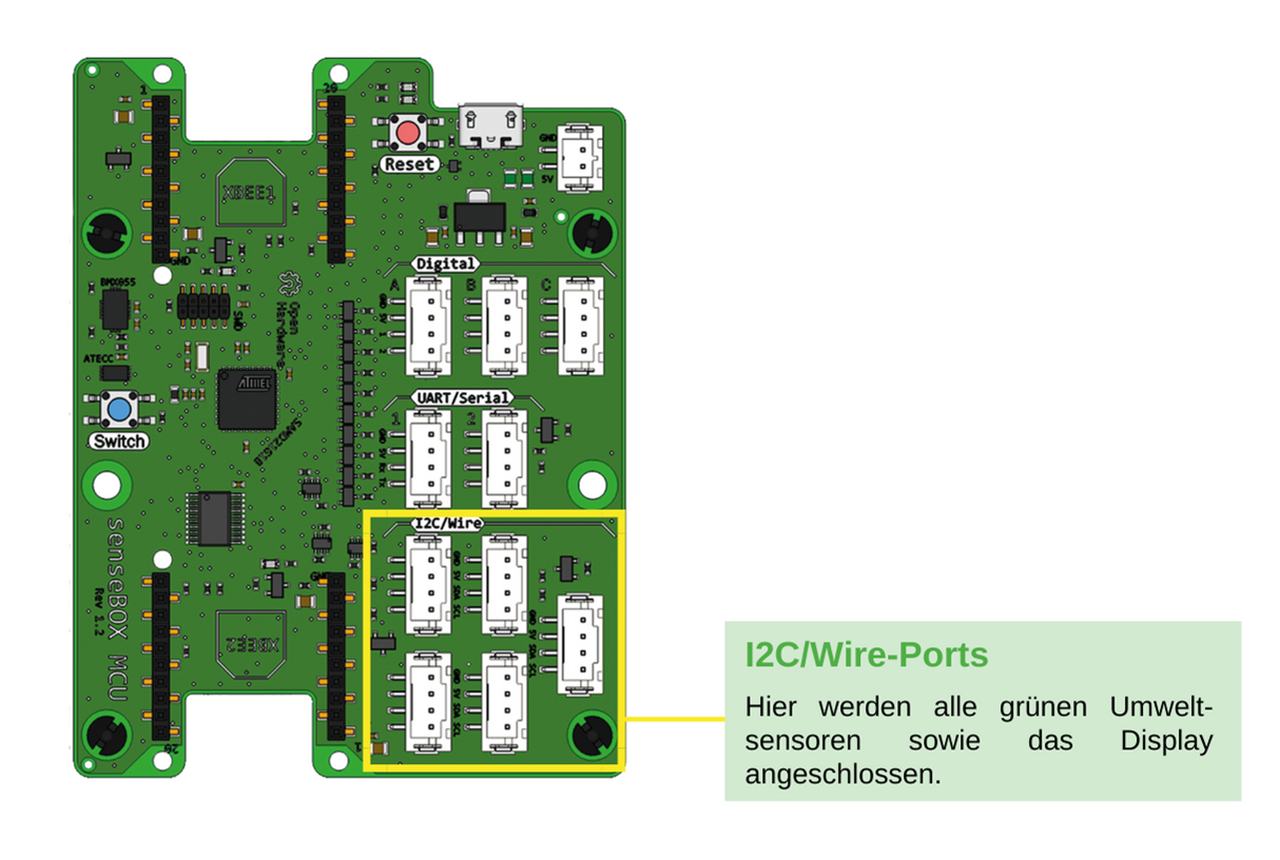
Die Komponente wird am I2C Port angeschlossen.

Programmierung (Arduino)​

Software Bibliothek​

Um den Sensor in Arduino zu Programmieren musst du die Software Bibliothek Adafruit GFX Library sowie Adafruit SSD1306 installieren.

Code​

Dieser Sketch lässt auf dem Display "Hallo Welt!" anzeigen.

#include <SPI.h>
#include <Wire.h>
#include <Adafruit_GFX.h> // http://librarymanager/All#Adafruit_GFX_Library
#include <Adafruit_SSD1306.h> // http://librarymanager/All#Adafruit_SSD1306


#define SCREEN_WIDTH 128
#define SCREEN_HEIGHT 64
#define OLED_RESET -1

Adafruit_SSD1306 display(SCREEN_WIDTH, SCREEN_HEIGHT, &Wire, OLED_RESET);

void setup() {
display.begin(SSD1306_SWITCHCAPVCC, 0x3D);
display.display();
delay(100);
display.clearDisplay();
}


void loop() {
display.setCursor(0,0);
display.setTextSize(1);
display.setTextColor(WHITE,BLACK);
display.println("Hallo Welt!");
display.display();
}

Programmierung (Blockly)​

Um Informationen auf dem Display anzeigen zu lassen, muss dieses zuerst im Setup() initalisiert werden. Anschließend können in der Endlosschleife() die Zeige auf dem Display-Schleife und der Display löschen-Block platziert werden. Im freien Abschnitt des Zeige auf Display-Blocks kann dann anschließend festgelegt werden, was genau angezeigt werden soll. Der Display löschen-Block muss hinzugefügt werden, damit verschiedene Informationen nicht übereinander geschrieben werden.

Text/Zahl anzeigen

Text/Zahl anzeigen​

Um Text oder eine Zahl anzeigen zu lassen, ziehe den Schreibe Text/Zahl-Block in den freien Abschnitt des Zeige auf Display-Blocks.

Text/Zahl anzeigen

Der Schreibe Text/Zahl-Block verfügt über fünf Einstellungsmöglichkeiten:

  • Schriftfarbe: Hier kannst du wählen ob du mit weißer Schrift auf schwarzem Grund, oder mit schwarzer Schrift auf weißem Grund schreiben möchtest.
  • Schriftgröße: Hier kannst du einstellen, in welcher Größe dein Text, bzw. deine Zahl angezeigt werden soll. In Schriftgröße 1 ist ein Zeichen 8 Pixel hoch, in Schriftgröße 2 bereits 16 Pixel.
  • x-Koordinate: Hier legst du fest, an welcher x-Koordinate (siehe Abb. oben) du beginnen möchtest zu schreiben.
  • y-Koordinate: Hier legst du fest, an welcher y-Koordinate (siehe Abb. oben) du beginnen möchtest zu schreiben.
  • Wert: An diesen freien Blockabschnitt kann der jeweilige Text, die Zahl oder der Messwert angefügt werden.

Text/Zahl anzeigen

Projekte​